



Sizlere daha güvenli ve kullanıcı dostu bir deneyim sunmak amacıyla Bizmu’ya giriş yaparken 2 adımlı doğrulama (2FA) güvenlik katmanını kullanmanızı öneriyoruz.
Bu rehberimizde 2 adımlı doğrulama ile Bizmu’ya nasıl giriş yapacağınızı adım adım sizlere aktaracağız.
2 Adımlı Doğrulama (2FA) nedir? Neden açmalıyım?
2 Adımlı Doğrulama (2FA), hesabınızı korumak için ek bir güvenlik katmanıdır. Parolanızı girdikten sonra giriş yapabilmek için telefonunuzdaki kimlik doğrulama uygulamasından üretilen 6 haneli bir kod girmeniz gerekir. Bu sayede parolanız ele geçirilse bile yetkisiz kişilerin hesabınıza erişmesi büyük ölçüde önlenir.
2FA, parolanıza ek olarak tek kullanımlık zaman bazlı kod (TOTP) kullanır. Bu kodlar 6 hanelidir ve genellikle her 30 saniyede bir yenilenir.
Not: Kuruluşunuza bağlı tüm hesaplar kendi 2FA ayarlarını bağımsız şekilde etkinleştirebilir. Bir hesapta yapılan işlem diğer hesapları etkilemez.
Eğer aynı e-posta adresiyle birden fazla hesabınız varsa (örneğin owner hesabı ve kullanıcı hesabı), 2 Adımlı Doğrulama bu e-posta üzerinden çalışır. Bu nedenle kimlik doğrulama uygulamasında üretilen tek seferlik kodu (OTP), aynı mail adresine bağlı tüm hesaplarınızda kullanabilirsiniz.
Kurulum adımlarını tamamlayın
2FA kurulumuna başlamadan önce cihazınıza bir kimlik doğrulama uygulaması yükleyin. Kullanabileceğiniz uygulamalardan bazıları:
iPhone: Google Authenticator, Duo Mobile, 1Password, Authy, Microsoft Authenticator
Android: Google Authenticator, Duo Mobile, 1Password, Authy, Microsoft Authenticator
Ayrıca, kurulum sırasında size verilecek yedek kodları (backup codes) mutlaka güvenli bir yerde saklayın. Her kod yalnızca tek kullanımlıktır.
2FA aktifleştirme
1. Bizmu Web Portalı üzerinden hesabınıza giriş yapın.
Etkinleştirme için web sitesi kullanılmalıdır. Mobil uygulamalardan yalnızca 2FA’nın açık/kapalı durumunu görüntüleyebilirsiniz.
2. Profilim → Güvenlik Bilgileri bölümüne gidin.
3. İki Adımlı Doğrulama → Etkinleştir seçin.

4. Hesabınızı doğrulamak için parolanızı girin.
Bizmu hesabınıza giriş yapmış olsanız da güvenliğiniz için ek bir doğrulama adımı gerekmektedir. Bu işlem sırasında oturumunuz kapanmaz. Doğrulamayı sürdürmek istemezseniz sayfadan ayrılarak mevcut oturumunuzu kullanmaya devam edebilirsiniz.
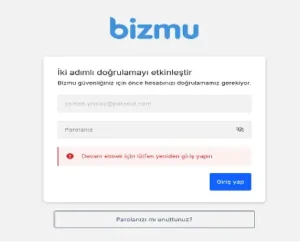
5. Açılan ekrandaki QR kodu, telefonunuza yüklemiş olduğunuz kimlik doğrulama uygulamasıyla tarayın.
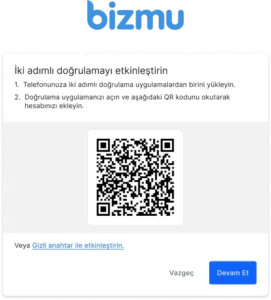
QR kodu tarayamıyorsanız “Gizli anahtar ile etkinleştir” seçeneğini kullanabilirsiniz.
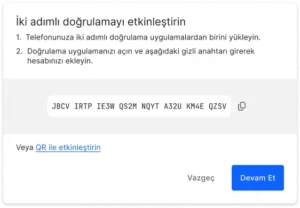
6. QR’ı okuttuktan/ Gizli anahtarı girdikten sonra Devam Et’e tıklayın.
7. Ardından açılan sayfada uygulamanızda görünen 6 haneli kodu girip Etkinleştir’e tıklayın.
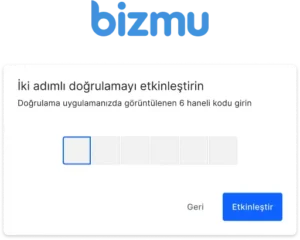
8. Kod doğru girildiğinde 2FA etkinleşir ve güvenlik bilgileri kısmında özellik “Devre Dışı Bırak” olarak görünür.

İpucu: Aynı QR kodunu birden fazla cihazda okutabilir veya kurulum anahtarını saklayarak ileride başka bir cihaza ekleyebilirsiniz.
Altı haneli kodu doğru girmeniz halinde, 2 Adımlı Doğrulama etkinleşir. Sistem sizi otomatik olarak Profilim sayfasına yönlendirir ve güvenlik bilgileri bölümünde 2 Adımlı Doğrulama özelliği artık Devre Dışı Bırak seçeneğiyle görüntülenir.
Aktifleştirme sonrası giriş yapma
1. Bizmu Web Portalı üzerinden kullanıcı adı ve parolanızla giriş yapın.
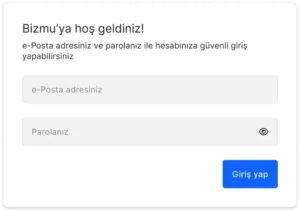
2. Açılan ekranda, kimlik doğrulama uygulamanızdaki 6 haneli kodu girin.
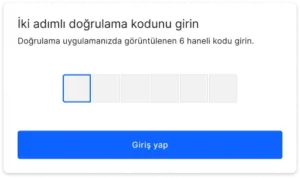
3. 6 haneli kodu doğru yazmanız durumunda; otomatik olarak ana sayfaya yönlendirilirsiniz.
2FA’yı devre dışı bırakma
1. Bizmu Web Portalı üzerinden kullanıcı adı ve parolanızla giriş yapın.
Devre dışı bırakmak için web kullanılmalıdır. Mobil uygulamalardan yalnızca 2FA’nın açık/kapalı durumunu görüntüleyebilirsiniz.
2. Açılan ekranda, kimlik doğrulama uygulamanızdaki 6 haneli kodu girin.
Halihazırda oturumunuz açıksa tekrar giriş yapmanız gerek yoktur.
3. Profilim → Güvenlik Bilgileri bölümüne gidin.
4. Devre Dışı Bırak seçeneğine tıklayın.
5. Hesabınızı doğrulamak için parolanızı girin.
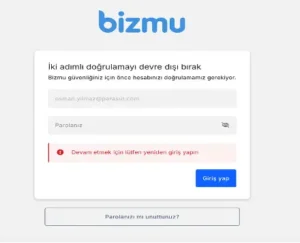
6. Ardından açılan sayfada uygulamanızda görünen 6 haneli kodu girin.
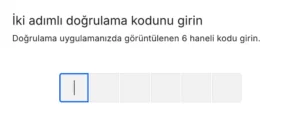
7. İki adımlı doğrulamayı devre dışı bırakabilmemiz için onayınız gerekmektedir. “Devre Dışı Bırak” butonuna tıklayarak bu güvenlik özelliğini kapatabilirsiniz.
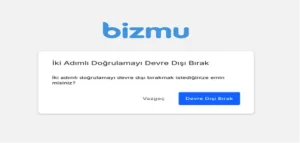
8. Parola ve kod doğru girildiğinde 2FA devre dışı bırakılır ve güvenlik bilgileri kısmında özellik “Etkinleştir” olarak görünür.

İki adımlı doğrulama devre dışı bırakıldıktan sonra, sonraki girişlerde OTP istenmeyecek; güncel e-posta ve parolanızla giriş yapmanız yeterli olacaktır.
İpucu: İki adımlı doğrulamayı tekrar etkinleştirmek isterseniz, tüm adımları yeniden uygulamanız gerekir. Devre dışı bırakma işlemi, Authenticator uygulamanızdaki hesabınızı silmez; bu nedenle yeniden etkinleştirmek istediğinizde, ilgili tanımlamayı kaldırabilir veya yeni bir isimle tekrar tanımlama yapabilirsiniz.
2FA uygulamasına erişimim yoksa?
- Herhangi bir sebeple kodu alabileceğiniz 2FA uygulamasına erişiminizi kaybettiyseniz ilk olarak yedek kod kullanın.
- Kod ve açık bir oturumunuz da yoksa, Destek ekibimiz 2 adımlı doğrulamayı devre dışı bırakmanıza yardımcı olacaktır. Bunun için bize, deste[email protected] e-posta adresinden ya da hafta içi saat 09.00-18.00 saatleri arasında 0212 963 00 20 numaralı hattımızdan ulaşabilirsiniz.